Как искать тендеры по фильтрам
ИИ-подбор и форма фильтров: ключевые слова и исключения, поиск по документам и по смыслу, ОКПД2, закон, регион, цена, шаблоны и кнопка «Участвую».
Два способа задать поиск
Словами — через ИИ-подбор. Над формой есть строка «Опишите закупку своими словами». Напишите, что ищете, например «ремонт школ в Красноярском крае до 5 млн», и нажмите «Заполнить ИИ» — ИИ сам расставит ключевые слова, регион, закон и цену. Можно продиктовать голосом: кнопка с микрофоном справа. Кнопка «ИИ-подбор» в верхней панели открывает ассистента, который соберёт шаблон поиска по вашим критериям в диалоге.
Вручную — формой фильтров. Заполняйте только то, что важно: пустые поля выдачу не сужают. Пока вы меняете фильтры, в верхней панели обновляется счётчик «≈ N тендеров» — сразу видно, не слишком ли широк или узок фильтр.
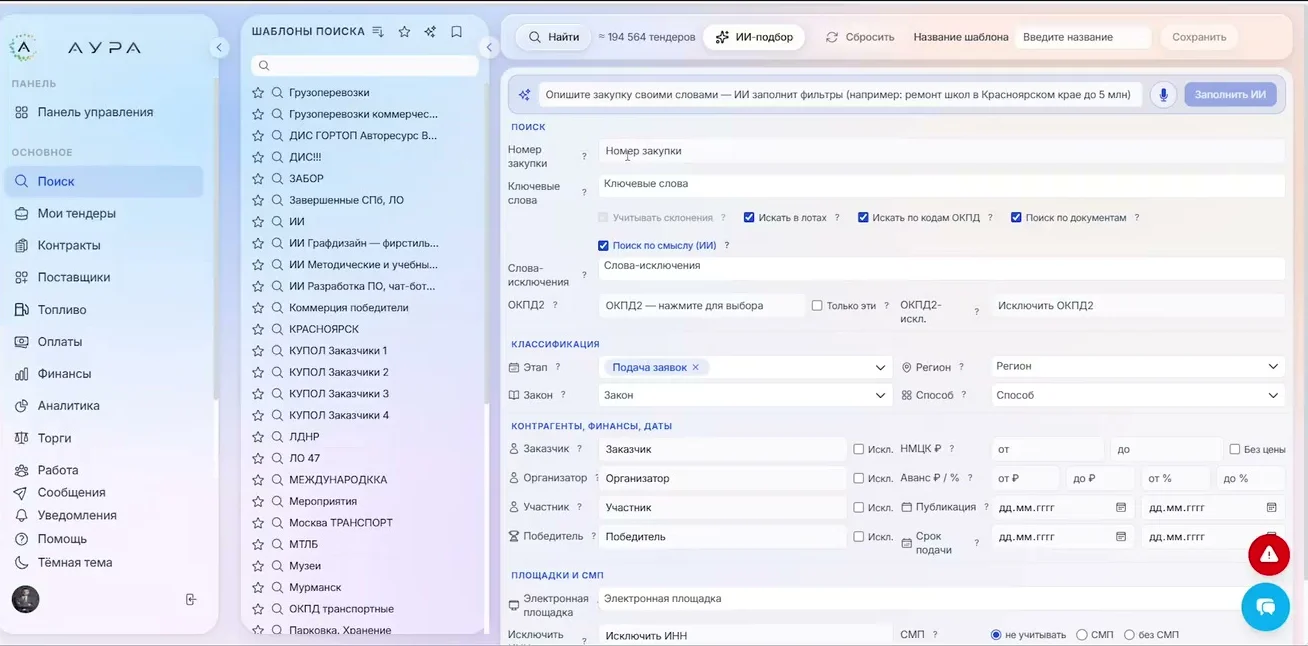
Блок «Поиск»
- Номер закупки — точный реестровый номер или номер площадки, если ищете конкретную закупку. Если номера у нас ещё нет, АУРА дозапросит его у площадки.
- Ключевые слова — слова из названия или предмета закупки. Переключатели под полем расширяют выдачу — о них ниже.
- Слова-исключения — закупка уберётся из выдачи, если в ней встретится хоть одно из этих слов. Это главный инструмент точности фильтра.
- ОКПД2 — выберите коды из справочника. Галочка «Только эти» оставит лишь закупки строго с выбранными кодами, поле «ОКПД2-искл.» уберёт ненужные коды.
Переключатели под ключевыми словами
- Учитывать склонения — «поставка» найдёт «поставки» и «поставок», «ремонт дорог» — «ремонт автомобильных дорог». Снимите галочку для поиска точно по буквам.
- Искать в лотах — ещё и в названиях лотов.
- Искать по кодам ОКПД — в названиях кодов ОКПД2.
- Поиск по документам — внутри прикреплённых ТЗ, спецификаций и сканов. Так находятся закупки, где нужная работа спрятана в документации, а в названии её нет. Включено по умолчанию.
- Поиск по смыслу (ИИ) — находит близкие по смыслу закупки, даже без точных слов: «навести чистоту» → «клининг», «санитарное содержание». Расходует ИИ-токены тарифа.
Пример из видеоурока: фильтр «Товарка» — ключевое слово «поставка», а в исключениях всё, что вы точно не поставляете: мясо, мука, молоко, мешки, одежда, овощи. Такой фильтр сразу отсекает сотни чужих закупок.
Блок «Классификация»
- Этап — по умолчанию «Подача заявок», то есть закупки, куда ещё можно успеть подать заявку. Можно выбрать подведение итогов и другие этапы.
- Регион — один или несколько, с группировкой по федеральным округам.
- Закон — 44-ФЗ, 223-ФЗ, 615-ПП, коммерческие, СНГ, 127-ФЗ (торги имуществом банкротов) и 229-ФЗ (арестованное имущество).
- Способ — аукцион, конкурс, запрос котировок, запрос предложений, единственный поставщик и другие.
Блок «Контрагенты, финансы, даты»
- Заказчик, Организатор, Участник, Победитель — по названию или ИНН. Галочка «Искл.» рядом, наоборот, скрывает закупки этого контрагента.
- НМЦК ₽ — диапазон начальной цены. «Без цены» добавит закупки, где цена не указана.
- Аванс ₽ / % — закупки с авансом нужного размера.
- Публикация и Срок подачи — диапазоны дат.
Блок «Площадки и СМП»
- Электронная площадка — только закупки выбранных ЭТП.
- Исключить ИНН — убрать закупки конкретных организаций.
- СМП — «не учитывать», только закупки для субъектов малого предпринимательства или только без этого ограничения.
Запуск и сохранение
Нажмите «Найти» — вверху или внизу формы. «Сбросить» очищает все фильтры. Галочка «Скрывать тендеры, уже добавленные в „Мои тендеры“» включена по умолчанию, чтобы вы не разбирали одни и те же закупки дважды.
Удачный фильтр сохраните шаблоном: впишите название шаблона в верхней панели и нажмите «Сохранить». Шаблоны лежат слева в списке «Шаблоны поиска», их можно отметить звёздочкой. Количество не ограничено — заведите по шаблону на каждую нишу: «Грузоперевозки», «Цветы», «Мероприятия». Подробнее — в статье Шаблоны поиска.
Из выдачи — в работу
Подходящую закупку отправьте в работу кнопкой «Участвую» на карточке: она попадёт в «Мои тендеры», в панель, выбранную в верхней панели выдачи, на этап «Новые закупки». Раскладывайте панели по тематикам — так у каждого направления будет своя воронка. Подробнее — Как взять тендер в работу.
Советы
- Начните с широкого фильтра и сужайте его исключениями, глядя на счётчик «≈ N тендеров».
- Не отключайте «Поиск по документам»: часть подходящих закупок видна только по тексту ТЗ.
- Чтобы новые закупки по фильтру приходили сами, включите автопоиск.
Похожие статьи
Напишите в поддержку — администратор ответит в чате.